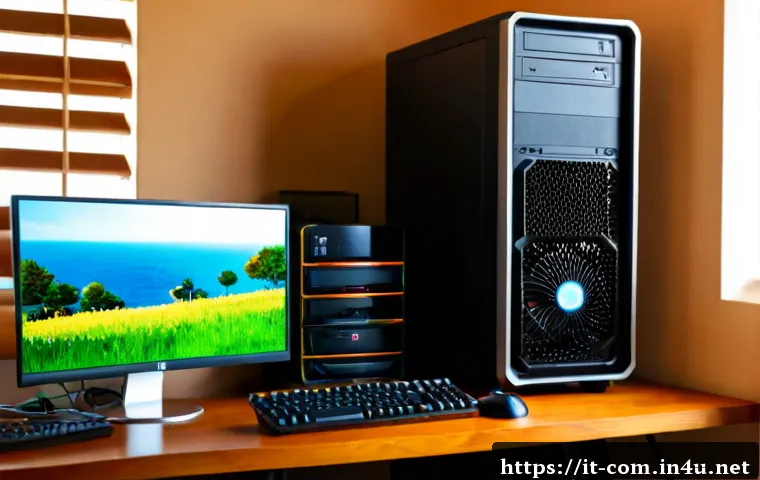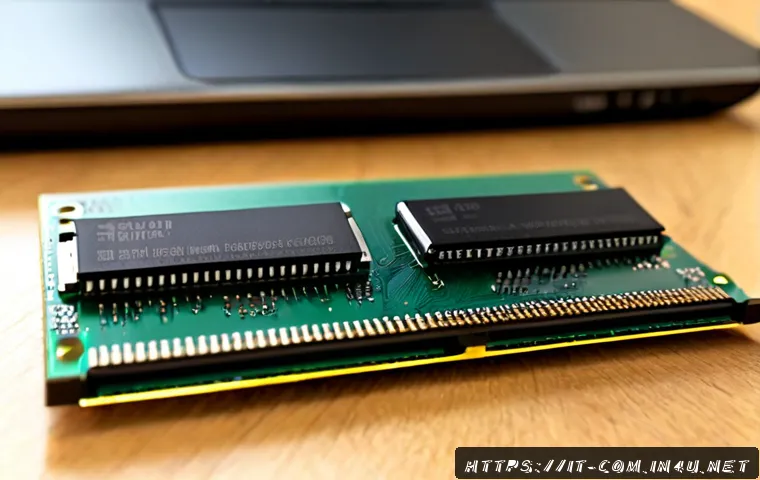
La RAM per PC fisso usa normalmente moduli DIMM , mentre la RAM per notebook aggiornabile usa moduli SO-DIMM : non sono intercambiabili. Prima di acquistare un modulo DDR4 o DDR5 bisogna verificare modello del computer, tipo di memoria supportato, slot disponibili e presenza di RAM saldata.
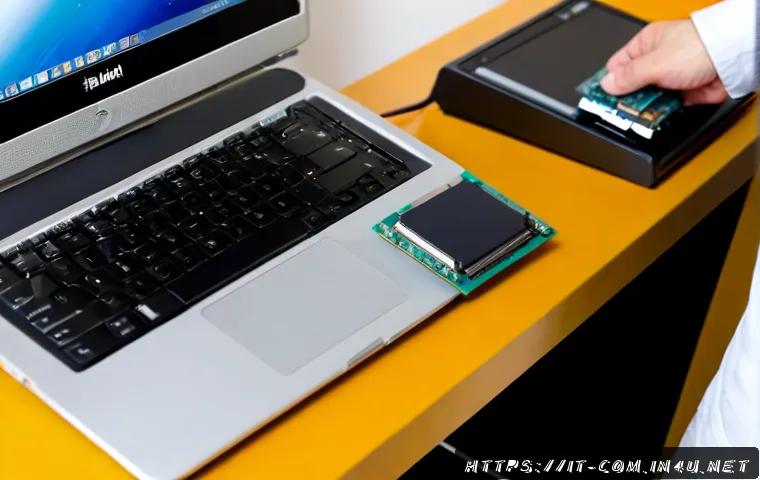
Nei desktop l’upgrade è spesso più semplice grazie a più slot e a un accesso interno meno limitato. Nei portatili, invece, la possibilità di espansione varia molto da un modello all’altro.
Il confronto corretto non riguarda solo capacità e velocità, ma soprattutto la compatibilità effettiva con la scheda madre o con il notebook. Un controllo fatto prima del carrello evita di comprare una memoria inutilizzabile.
In breve
- I PC desktop utilizzano normalmente moduli DIMM; molti notebook aggiornabili utilizzano moduli SO-DIMM.
- DIMM e SO-DIMM non entrano negli stessi slot e non possono essere scambiati tra fisso e portatile.
- Prima dell’acquisto è indispensabile verificare modello, generazione DDR, RAM saldata, slot liberi e capacità massima supportata.
| Elemento da confrontare | RAM desktop | RAM notebook |
|---|---|---|
| Formato abituale | DIMM | SO-DIMM, nei modelli con memoria sostituibile |
| Compatibilità fisica | Richiede slot DIMM della scheda madre | Richiede slot SO-DIMM del notebook |
| Possibilità di upgrade | Spesso ampia, grazie a più slot e accesso interno più semplice | Variabile: può esserci uno slot libero, uno slot occupato oppure RAM saldata |
| Controlli prima dell’acquisto | DDR4 o DDR5, scheda madre, processore, firmware e slot | Modello esatto, RAM saldata, accessibilità degli slot e limiti dichiarati |
| Prezzo dell’upgrade | Da confrontare in euro in base a capacità, generazione, velocità e garanzia | Da valutare anche rispetto all’effettiva possibilità di installazione |
La differenza essenziale: formato, slot e possibilità di aggiornamento
DIMM nei computer fissi e SO-DIMM nei portatili
La distinzione più importante è il formato fisico. Nei computer fissi si trovano normalmente moduli DIMM, più lunghi. Nei notebook con memoria aggiornabile sono comuni i moduli SO-DIMM, più corti e progettati per lo spazio ridotto del telaio.
Questo significa che non basta scegliere una RAM con la stessa capacità. Un modulo destinato a un desktop deve avere il formato adatto alla scheda madre; un modulo per portatile deve corrispondere allo slot disponibile nel notebook. La prima domanda da farsi non è “quanti GB mi servono?”, ma quale formato supporta il mio computer?
Perché i due moduli non entrano nello stesso slot
DIMM e SO-DIMM hanno dimensioni, disposizione dei pin e slot diversi. Non sono quindi fisicamente intercambiabili. Forzare un modulo nello slot sbagliato può danneggiare il componente o il connettore.
Va distinta anche la generazione della memoria. DDR4 e DDR5 non sono compatibili tra loro, nemmeno quando alcuni moduli desktop possono avere lo stesso numero di pin. La tacca di inserimento e la piattaforma supportata cambiano: una RAM DDR5 non risolve un sistema progettato per DDR4, e viceversa.
I casi in cui la memoria del notebook è saldata
Alcuni notebook moderni hanno la RAM saldata alla scheda madre. In questi casi non si può aggiungere un normale modulo SO-DIMM, salvo eventuali slot aggiuntivi realmente presenti e accessibili nel modello specifico.
Non bisogna dedurre l’espandibilità dalla sola dimensione del portatile o dalla fascia di utilizzo. È necessario controllare il manuale tecnico, la documentazione ufficiale o le specifiche esatte del modello. “Notebook” non significa automaticamente “RAM sostituibile”.
Tabella di confronto tra RAM desktop e RAM per notebook
Dimensioni, installazione, dissipazione e numero di slot
Un desktop offre in genere più spazio interno e più margine per intervenire sui componenti. Per questo l’installazione di moduli DIMM è spesso più diretta. Nei notebook, invece, l’accesso può richiedere la rimozione del pannello inferiore e, in alcuni modelli, gli slot potrebbero non essere facilmente raggiungibili.
Anche la gestione fisica del calore e degli ingombri cambia. Il punto pratico, però, resta uno: acquistare un modulo della forma giusta e compatibile con lo slot reale del dispositivo.
Espandibilità: perché un fisso offre spesso più margine
Nei PC fissi è spesso più semplice aggiungere o sostituire RAM grazie alla presenza di più slot e a un accesso interno meno limitato. Questo non elimina la necessità di verificare il limite della piattaforma: capacità massima, generazione DDR e frequenza effettiva dipendono da scheda madre, processore e firmware.
Nei notebook l’upgrade può essere conveniente quando esiste uno slot libero o quando il modulo installato è sostituibile. Se invece la memoria è saldata e non sono presenti slot utilizzabili, l’acquisto di una RAM separata non è una soluzione.
Prestazioni reali: conta la piattaforma, non solo il formato
Il formato DIMM o SO-DIMM non determina da solo la velocità percepita. Le prestazioni reali dipendono dal supporto della piattaforma, dalla configurazione dei moduli e dal tipo di lavoro svolto. Un modulo con specifiche elevate non offre automaticamente il risultato atteso se il computer non può gestirle come previsto.
Per confrontare un upgrade RAM è meglio partire da un criterio semplice: prima compatibilità, poi capacità, infine velocità. Invertire quest’ordine è uno degli errori più frequenti.
Compatibilità e valore dell’upgrade: cosa verificare prima di spendere
DDR4 o DDR5: generazione corretta prima della frequenza
La scelta tra DDR4 e DDR5 non è libera: deve seguire ciò che supporta il computer. Una piattaforma DDR4 richiede RAM DDR4; una piattaforma DDR5 richiede RAM DDR5. La generazione corretta viene prima della frequenza indicata nella scheda prodotto.
Quando si confrontano moduli RAM, leggere solo il valore di velocità può portare a un acquisto sbagliato. Verificare prima la generazione supportata dal notebook o dalla scheda madre, poi valutare le specifiche effettivamente gestibili dal sistema.
Capacità massima, slot disponibili e configurazione a doppio canale
La quantità massima di RAM installabile dipende dal modello di notebook, dalla scheda madre, dal processore e dal firmware. Non è prudente scegliere una capacità basandosi sul solo numero di slot visibile o su configurazioni simili trovate online.
Per sfruttare correttamente configurazioni a doppio canale, capacità e specifiche dei moduli devono essere gestite in modo adeguato dalla piattaforma. Non basta comprare due moduli qualsiasi: occorre controllare le indicazioni del produttore e la configurazione già presente.
Quando 16 GB, 32 GB o più RAM hanno senso per il proprio utilizzo
La capacità utile dipende dal tipo di utilizzo. Per attività di ufficio, studio, navigazione con molte schede aperte o multitasking, conviene osservare se la memoria attuale è realmente un limite. Per gaming, lavoro creativo o software più impegnativi, la valutazione va fatta insieme alla configurazione complessiva.
Non esiste una capacità migliore per tutti. Se il problema principale è lo spazio di archiviazione o l’avvio lento dovuto a un’unità datata, un upgrade SSD può essere più rilevante della sola aggiunta di RAM. Se il dispositivo ha limiti strutturali o RAM saldata insufficiente, può avere più senso confrontare il costo dell’upgrade con quello di un nuovo computer.
Installazione e errori che possono rendere inutile l’acquisto
Come identificare il modulo già installato senza aprire subito il dispositivo
Prima di aprire il computer, raccogli il modello esatto del notebook oppure della scheda madre del desktop. Da qui si possono cercare le specifiche relative a memoria supportata, tipo DDR, configurazione degli slot e possibilità di espansione.
Questo controllo è particolarmente utile per i notebook: alcuni hanno memoria saldata, altri combinano RAM saldata e uno slot espandibile, altri ancora potrebbero non rendere accessibili i moduli senza un intervento più complesso.
Mescolare moduli diversi: cosa può funzionare e cosa può creare limiti
Usare moduli di marche o capacità diverse non garantisce lo stesso comportamento in ogni computer. La piattaforma deve gestire correttamente le specifiche dei moduli installati. Differenze di capacità, generazione o altre caratteristiche possono creare limiti rispetto alla configurazione desiderata.

La scelta più lineare è confrontare un kit o un secondo modulo che corrisponda alla generazione supportata e alle indicazioni tecniche del dispositivo. In caso di dubbio, è meglio non acquistare facendo affidamento su somiglianze visive o su un singolo dato letto nell’etichetta.
Precauzioni durante il montaggio e verifica dopo l’avvio
Prima del montaggio, spegni il dispositivo e segui le istruzioni previste per il modello. Non forzare mai il modulo nello slot: l’allineamento deve corrispondere alla tacca della RAM e al connettore.
Dopo l’avvio, verifica che il sistema riconosca la memoria installata. Se la quantità rilevata non corrisponde a quella prevista o il computer non si avvia normalmente, spegni il dispositivo e ricontrolla compatibilità, inserimento e configurazione.
Quale soluzione conviene in base al tipo di computer e di utilizzo
PC desktop per lavoro, gaming e attività creative
Il desktop è spesso la situazione più favorevole per un upgrade RAM. Più slot e maggiore accessibilità permettono di valutare l’aggiunta o la sostituzione dei moduli con maggiore flessibilità. Resta essenziale verificare DDR4 o DDR5, capacità massima e supporto della scheda madre.
Per lavoro, gaming o attività creative, conviene distinguere il bisogno reale: memoria insufficiente, archiviazione lenta, processore limitante o configurazione ormai poco adatta. Aggiungere RAM è utile quando la memoria è davvero il collo di bottiglia, non come intervento automatico.
Notebook aggiornabile per ufficio, studio e multitasking
Un notebook con SO-DIMM sostituibile o slot libero può essere un buon candidato per l’upgrade. Prima di acquistare, controlla se la RAM installata è rimovibile, se lo slot è disponibile e quale capacità totale viene supportata.
Per uso quotidiano, ufficio, studio e multitasking, un aggiornamento mirato può prolungare l’utilità del computer. Tuttavia, se il notebook ha memoria saldata e non espandibile, è inutile cercare un modulo SO-DIMM sperando di installarlo in seguito.
Notebook non espandibile: alternative realistiche alla sostituzione della RAM
Quando la RAM è saldata e non espandibile, le alternative vanno valutate senza aspettative irrealistiche. Se il problema è l’archiviazione, un SSD compatibile può essere una possibilità da verificare. Se il limite riguarda invece la memoria e il dispositivo non consente upgrade, il budget può essere confrontato con la sostituzione del computer.
La convenienza dipende dall’uso, dalla configurazione esistente e dai prezzi aggiornati in euro. Non è possibile stabilire un rapporto prezzo/prestazioni valido per tutti senza questi dati.
Criteri finali per confrontare moduli e scegliere senza errori
Checklist di compatibilità prima del carrello
Prima di ordinare una RAM desktop o notebook, controlla questi punti:
- Formato: DIMM per desktop oppure SO-DIMM per notebook aggiornabile.
- Generazione: DDR4 o DDR5, esclusivamente quella supportata dal dispositivo.
- Espandibilità: presenza di RAM saldata, slot liberi e accessibilità fisica.
- Capacità massima: da verificare nella documentazione del modello.
- Configurazione: moduli già installati e gestione della configurazione a doppio canale.
- Specifiche supportate: frequenza effettivamente gestibile dalla piattaforma.
Come valutare prezzo, capacità, velocità, marca e garanzia
Il confronto tra moduli RAM non dovrebbe basarsi solo sul prezzo. Valuta prima la compatibilità certa, poi la capacità utile per le tue attività e le specifiche supportate dal computer. Solo dopo ha senso confrontare il costo in euro di moduli DDR4 o DDR5 equivalenti.
Controlla anche le condizioni di garanzia e di reso del rivenditore, soprattutto se l’acquisto è destinato a un notebook con informazioni tecniche poco chiare. Le specifiche dettagliate e le condizioni ufficiali sono il punto giusto da verificare prima dell’ordine.
Upgrade RAM, SSD o nuovo computer: decisione in base al collo di bottiglia
Un upgrade RAM è sensato se il dispositivo supporta l’espansione e se la memoria disponibile è il limite concreto nell’uso quotidiano. Un SSD può meritare priorità quando il problema riguarda archiviazione o reattività del sistema. Un nuovo PC diventa una valutazione ragionevole se il notebook non è espandibile o se i limiti sono più ampi della sola RAM.
La decisione migliore non dipende dalla pubblicità del modulo più veloce, ma dalla corrispondenza tra compatibilità, utilizzo reale e budget.
Criteri di scelta e confronto riepilogativi
Prima della scelta finale, verifica il formato corretto, la generazione DDR supportata, la presenza di RAM saldata, il numero di slot effettivamente utilizzabili e la capacità massima dichiarata per il modello. Confronta poi capacità, specifiche supportate, prezzo in euro, garanzia e condizioni di reso. Se il computer usa DDR4, non acquistare DDR5; se è un notebook, non dare per scontata la possibilità di installare un SO-DIMM. Per dettagli tecnici e condizioni commerciali, consulta la pagina ufficiale del produttore o la scheda completa del rivenditore.
Conclusione
La differenza tra RAM desktop e RAM notebook parte dal formato: DIMM per i fissi, SO-DIMM per molti portatili aggiornabili. Questa distinzione, però, è solo il primo controllo. Generazione DDR, slot, RAM saldata, capacità massima e supporto della piattaforma determinano se l’acquisto sarà realmente utile. Verificare il modello esatto prima di spendere riduce il rischio di incompatibilità e aiuta a scegliere tra upgrade della RAM, SSD o sostituzione del computer.
Informazioni utili da ricordare
1. DIMM e SO-DIMM non sono intercambiabili.
2. DDR4 e DDR5 non sono compatibili tra loro.
3. Un notebook può avere RAM saldata e non aggiornabile.
4. La capacità massima dipende dall’intera piattaforma, non dal solo modulo acquistato.
5. Il doppio canale richiede una configurazione gestita correttamente dal computer.
Punti importanti da verificare
Le possibilità di espansione e la frequenza effettiva della RAM devono essere confermate per il singolo modello di notebook o per la specifica scheda madre. Non è possibile indicare un numero massimo di GB, una velocità certa o la convenienza economica senza consultare le caratteristiche tecniche del dispositivo e i prezzi aggiornati. In presenza di RAM saldata o slot non accessibili, l’upgrade con un modulo aggiuntivo potrebbe non essere disponibile.
Domande frequenti
Q1. Posso montare una RAM da notebook in un PC fisso?
A1. No, normalmente non è possibile. I notebook aggiornabili usano spesso moduli SO-DIMM, mentre i PC fissi usano moduli DIMM. Hanno dimensioni, pin e slot diversi.
Q2. Quanto costa aumentare la RAM di un notebook e quando conviene farlo?
A2. Il costo varia in base a capacità, DDR4 o DDR5, specifiche del modulo, garanzia e prezzi aggiornati in euro. Conviene valutarlo solo dopo aver confermato che il notebook dispone di RAM sostituibile o di uno slot utilizzabile e che la memoria è davvero il limite del dispositivo.
Q3. È sicuro usare due moduli RAM di marche o capacità diverse?
A3. Può dipendere dalla piattaforma e dalla gestione delle specifiche dei moduli. Per evitare limiti o incompatibilità, verifica la documentazione del computer e confronta generazione DDR, configurazione installata e supporto del sistema prima dell’acquisto.