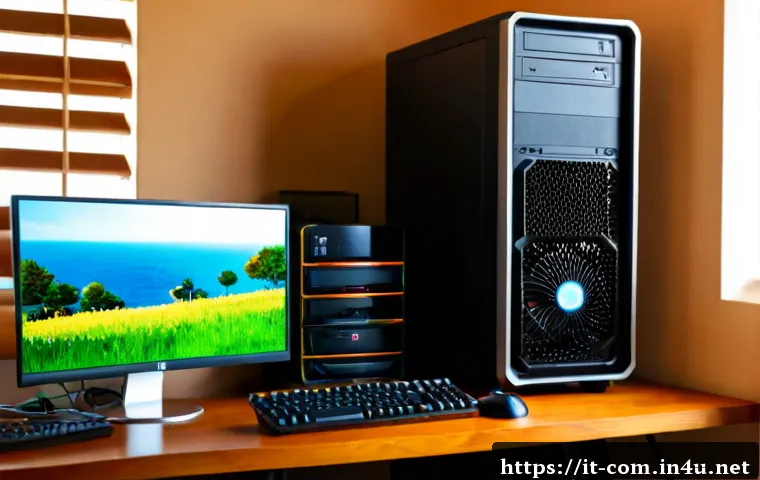
Negli ultimi tempi, il mondo dell’informatica ha visto una crescita esponenziale di appassionati desiderosi di costruire il proprio PC da zero, spinti dalla voglia di personalizzazione e prestazioni su misura.
Se anche tu sei tra chi sogna di assemblare un computer potente senza impazzire tra componenti e cavi, sei nel posto giusto. In questa guida definitiva, ti accompagnerò passo dopo passo, condividendo trucchi e consigli pratici per ottenere un risultato professionale senza stress.
Scoprirai come evitare gli errori più comuni e scegliere le migliori componenti, anche con budget limitati. Preparati a trasformare il tuo progetto in realtà, con un metodo semplice e accessibile a tutti!
Scelta dei componenti: come bilanciare qualità e budget
Processore e scheda madre: il cuore del sistema
Scegliere il processore giusto è fondamentale per ottenere le prestazioni che desideri dal tuo PC. Personalmente, ho scoperto che investire un po’ di più in una CPU moderna offre un’esperienza più fluida e duratura.
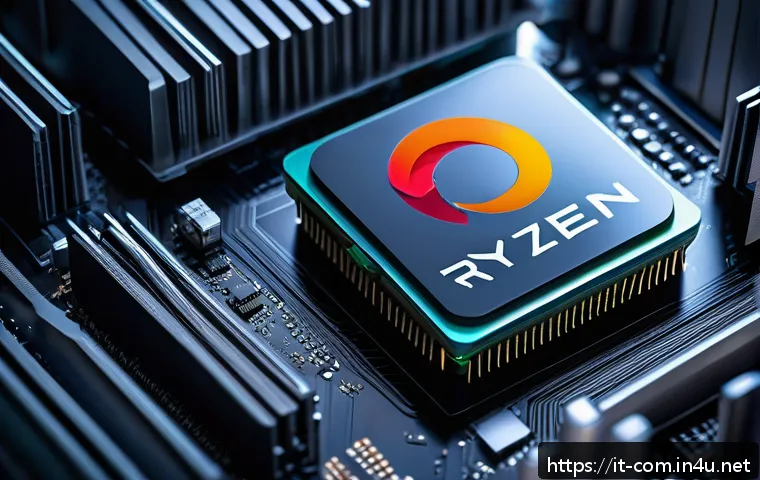
La compatibilità con la scheda madre è un passaggio spesso sottovalutato: controlla sempre il socket e il chipset supportati. Ad esempio, un Intel Core di ultima generazione richiede una scheda madre con chipset compatibile come Z690 o B660, mentre AMD Ryzen si sposa bene con le schede B550 o X570.
La scelta della scheda madre influisce anche su quante porte USB, supporto RAM e possibilità di espansione avrai a disposizione, quindi valuta attentamente le tue esigenze future.
RAM e archiviazione: equilibrio tra velocità e spazio
La memoria RAM è un altro elemento cruciale: per l’uso quotidiano e gaming medio, 16 GB sono ormai lo standard, ma se ti dedichi a editing video o lavori con software pesanti, considera almeno 32 GB.
Ho notato che la frequenza della RAM può fare una differenza tangibile nelle prestazioni, soprattutto con processori AMD Ryzen. Per quanto riguarda l’archiviazione, oggi la scelta migliore è un SSD NVMe per il sistema operativo e i programmi principali, che garantisce tempi di caricamento rapidissimi.
Un hard disk tradizionale può invece essere usato per archiviare file meno utilizzati, così ottimizzi il costo senza sacrificare spazio.
Scheda video e alimentatore: potenza e stabilità
Se giochi o lavori con grafica 3D, la scheda video diventa il componente più importante. Nel mio ultimo assemblaggio ho scelto una GPU di fascia media con ottimo rapporto qualità-prezzo, ed è stata una scelta vincente per il budget contenuto.
Ricorda che una buona scheda video richiede un alimentatore affidabile e con wattaggio adeguato. Un alimentatore da 650-750W certificato 80 Plus Bronze o superiore è spesso la soluzione ideale per sistemi di media potenza.
Non lesinare su questo pezzo, perché un alimentatore scadente può compromettere tutto il PC.
Strategie per un assemblaggio senza errori
Organizzazione e strumenti indispensabili
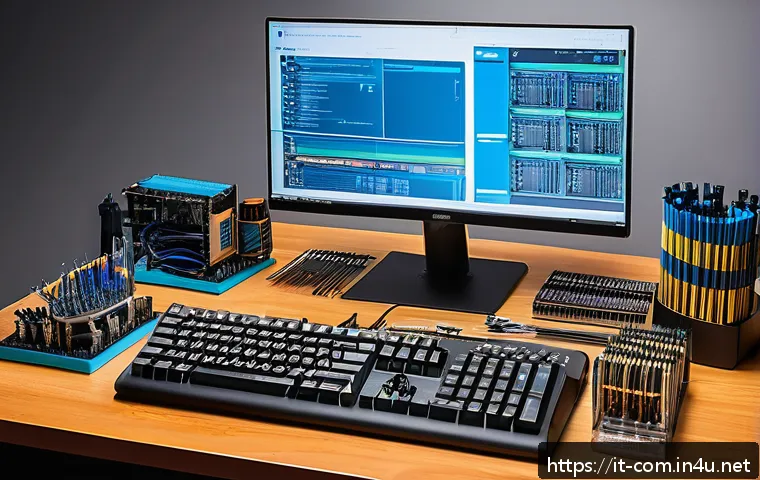
Quando ho iniziato a montare il mio primo PC, la cosa che mi ha aiutato di più è stata preparare un’area di lavoro pulita e ben illuminata, con tutti gli strumenti a portata di mano: cacciaviti magnetici, fascette per cavi, pasta termica, e guanti antistatici.
La prevenzione dell’elettricità statica è fondamentale per non danneggiare i componenti, quindi consiglio di toccare una superficie metallica a terra prima di maneggiare le parti elettroniche.
Inoltre, avere davanti a sé il manuale della scheda madre permette di seguire passo passo le istruzioni senza improvvisare.
Montaggio passo per passo: dall’alimentatore alla scheda video
Il montaggio va fatto con calma e metodo. Io inizio sempre collegando l’alimentatore al case e fissandolo bene, poi monto la CPU sulla scheda madre con attenzione, applico la pasta termica e inserisco il dissipatore.
Successivamente installo la RAM e gli SSD. Solo dopo procedo con il fissaggio della scheda madre nel case. Infine, monto la scheda video e collego tutti i cavi di alimentazione e dati, facendo attenzione a non forzare nulla.
Durante ogni passaggio controllo due volte la posizione e il serraggio delle viti per evitare problemi di stabilità o malfunzionamenti.
Test iniziali e risoluzione dei problemi comuni
Prima di chiudere il case, ti consiglio di fare un primo avvio con la scheda madre fuori dal case per assicurarti che tutto funzioni. Nel mio primo PC ho scoperto così un problema di RAM mal inserita, risolvibile in pochi minuti.
Se il sistema non si avvia, verifica i beep del BIOS: ogni scheda madre ha un codice sonoro che indica il problema. Un altro consiglio utile è aggiornare subito il BIOS prima di installare il sistema operativo, così eviti incompatibilità future.
Se il PC si spegne improvvisamente, controlla che l’alimentatore sia sufficiente e che le temperature siano nella norma.
Componenti consigliati per diverse fasce di prezzo
| Fascia di prezzo | CPU | RAM | Storage | GPU | Alimentatore |
|---|---|---|---|---|---|
| Entrata (400-600€) | AMD Ryzen 3 4100 | 8 GB DDR4 3200 MHz | SSD 240 GB SATA | Integrata o GTX 1650 | 450W 80 Plus Bronze |
| Media (700-1000€) | Intel Core i5-12400F | 16 GB DDR4 3200 MHz | SSD NVMe 500 GB | RTX 3060 | 600W 80 Plus Bronze |
| Alta (1200€+) | AMD Ryzen 7 5800X | 32 GB DDR4 3600 MHz | SSD NVMe 1 TB + HDD 2 TB | RTX 3070 o superiore | 750W 80 Plus Gold |
Consigli pratici per la gestione dei cavi e l’estetica
Organizzare i cavi per migliorare il flusso d’aria
Ho imparato che un buon cable management non solo rende il PC più bello da vedere, ma aiuta anche a mantenere temperature più basse. Usare fascette e passacavi integrati nel case consente di tenere tutto ordinato e di evitare che i cavi ostacolino le ventole o si surriscaldino.
Un trucco che uso è lasciare sempre un po’ di margine nei cavi per facilitare eventuali modifiche o upgrade futuri, senza doverli rifare da capo.
Luci RGB e personalizzazione estetica
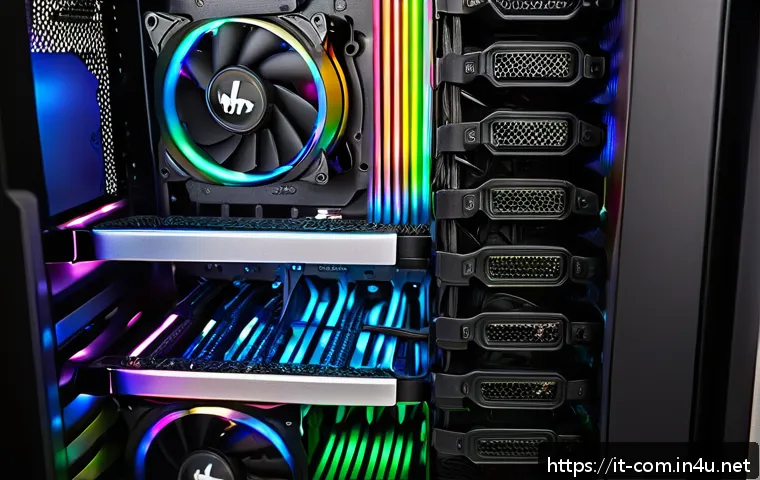
Se ti piace l’effetto “wow” puoi aggiungere strisce LED RGB, ventole illuminate e persino pannelli laterali in vetro temperato per mostrare il tuo lavoro.
Personalmente, preferisco un’illuminazione sobria, che valorizzi le componenti senza diventare troppo invadente. Oggi molti software permettono di sincronizzare l’illuminazione di tutti i componenti, creando atmosfere diverse a seconda dell’umore o dell’uso.
Manutenzione e pulizia: prolungare la vita del PC
Non dimenticare che anche il miglior PC ha bisogno di cura: una pulizia periodica della polvere con aria compressa e un controllo delle ventole sono indispensabili.
Io faccio questa operazione almeno una volta ogni sei mesi, e ho notato che le prestazioni rimangono stabili più a lungo. Inoltre, sostituire la pasta termica ogni anno o due mantiene la CPU fresca e previene surriscaldamenti.
Software essenziali e configurazioni post-assemblaggio
Installazione del sistema operativo e driver
Dopo aver assemblato il PC, il passo successivo è installare il sistema operativo: Windows 11 è attualmente la scelta più diffusa e supporta le ultime tecnologie hardware.
Una volta installato, aggiorna subito tutti i driver, soprattutto quelli della scheda madre e della scheda video, per assicurarti la massima stabilità e performance.
Personalmente, utilizzo sempre i siti ufficiali dei produttori per scaricare i driver più recenti, evitando software di terze parti che possono causare problemi.
Programmi per monitorare le prestazioni
Per tenere sotto controllo temperature, velocità delle ventole e carico della CPU uso software come HWMonitor e MSI Afterburner. Questi strumenti sono molto utili per prevenire problemi e ottimizzare le prestazioni, specialmente se ami overcloccare o personalizzare il comportamento delle ventole in base alla temperatura.
Backup e sicurezza
Non sottovalutare la sicurezza dei dati: configurare un sistema di backup automatico e installare un buon antivirus è fondamentale. Ho imparato a mie spese quanto può essere frustrante perdere dati importanti per un problema software o un attacco malware.
Per i backup, uso sia soluzioni cloud sia dischi esterni, così ho sempre un doppio livello di protezione.
Upgrade futuri: come pianificare senza sprechi
Identificare i colli di bottiglia
Con il tempo, le esigenze cambiano e può servire un upgrade. La mia esperienza mi ha insegnato a monitorare costantemente quali componenti limitano le prestazioni, così da investire solo dove serve.
Spesso è la scheda video o la RAM a dover essere aggiornata per mantenere il sistema al passo con i nuovi software e giochi.
Compatibilità e scalabilità dei componenti
Quando scegli la scheda madre e l’alimentatore, considera la possibilità di futuri upgrade: preferisci modelli con più slot RAM, supporto a CPU di generazioni successive e con wattaggio adeguato per GPU più potenti.
Questo ti evita di dover cambiare tutto da zero, risparmiando tempo e denaro.
Come fare l’upgrade senza smontare tutto
Spesso è possibile aggiornare singoli componenti senza dover smontare completamente il PC. Ad esempio, aggiungere RAM o sostituire la GPU è abbastanza semplice se hai lasciato spazio e accesso agevole dentro il case.
Nel mio caso, ho sempre scelto case con pannelli removibili e ampio spazio interno proprio per facilitare queste operazioni nel tempo.
Conclusioni
Assemblare un PC bilanciando qualità e budget può sembrare complicato, ma con una buona pianificazione e conoscenza dei componenti diventa un processo soddisfacente e alla portata di tutti. Ho sperimentato personalmente quanto sia importante scegliere con cura ogni pezzo, tenendo conto delle proprie esigenze e del futuro upgrade. Ricorda che la pazienza e l’organizzazione sono fondamentali per evitare errori e ottenere un sistema performante e duraturo.
Informazioni utili da ricordare
1. Verifica sempre la compatibilità tra processore e scheda madre, controllando socket e chipset supportati.
2. Investi nella RAM in base all’uso: per gaming e lavoro quotidiano 16 GB sono sufficienti, ma per editing serve di più.
3. L’alimentatore non è un componente su cui risparmiare: garantisce stabilità e sicurezza al sistema.
4. Organizza bene i cavi per migliorare il flusso d’aria e facilitare future modifiche o upgrade.
5. Aggiorna subito BIOS e driver per evitare problemi di compatibilità e sfruttare al meglio l’hardware.
Riepilogo dei punti chiave
Per assemblare un PC efficiente e duraturo è essenziale bilanciare qualità e costo, scegliendo componenti adatti alle proprie esigenze e prevedendo aggiornamenti futuri. La corretta installazione, una buona gestione dei cavi e una manutenzione regolare aiutano a mantenere alte le prestazioni nel tempo. Non dimenticare mai di testare il sistema prima di chiudere il case e di utilizzare software per monitorare temperature e funzionamento. Infine, una pianificazione attenta ti permetterà di evitare sprechi e di goderti un PC sempre performante.
Domande Frequenti (FAQ) 📖
D: Quali sono gli errori più comuni da evitare quando si costruisce un PC da zero?
R: Uno degli errori più frequenti è non verificare la compatibilità tra i componenti, come la scheda madre e la CPU o la RAM. Un altro errore è sottovalutare l’alimentatore, scegliendone uno con wattaggio insufficiente o di scarsa qualità, che può compromettere la stabilità del sistema.
Inoltre, molti principianti trascurano la corretta gestione dei cavi, causando un flusso d’aria limitato che può portare a surriscaldamenti. Infine, dimenticare di aggiornare il BIOS o installare i driver più recenti può creare problemi di funzionamento.
D: Come posso scegliere componenti di qualità senza superare il mio budget?
R: La chiave è bilanciare le esigenze di prestazioni con il costo. Consiglio di iniziare definendo l’uso principale del PC (gaming, lavoro, editing) e cercare componenti che offrano il miglior rapporto qualità-prezzo in quella categoria.
Spesso conviene puntare su processori e schede madri di fascia media, abbinati a una RAM sufficiente e a un SSD veloce, rinunciando a funzionalità superflue.
Inoltre, approfittare di offerte stagionali o sconti online può fare la differenza. Personalmente, ho risparmiato molto monitorando i prezzi per alcune settimane prima dell’acquisto.
D: Quanto tempo ci vuole per assemblare un PC per un principiante?
R: Se è la prima volta, è normale impiegare dalle 3 alle 6 ore, includendo il tempo per leggere manuali, guardare tutorial e procedere con calma per evitare errori.
Con un po’ di pratica, il processo si riduce notevolmente, e assemblare un PC può richiedere anche solo un paio d’ore. Io stesso ricordo che al primo tentativo ho passato buona parte della giornata, ma la soddisfazione finale è stata enorme e mi ha motivato a migliorare.
Prenditi il tuo tempo, la pazienza è la migliore alleata per un risultato perfetto.