
Aggiornare il BIOS del proprio computer può sembrare un’operazione complessa, ma è fondamentale per garantire la compatibilità con nuovi hardware, migliorare le prestazioni e risolvere eventuali problemi di sicurezza.
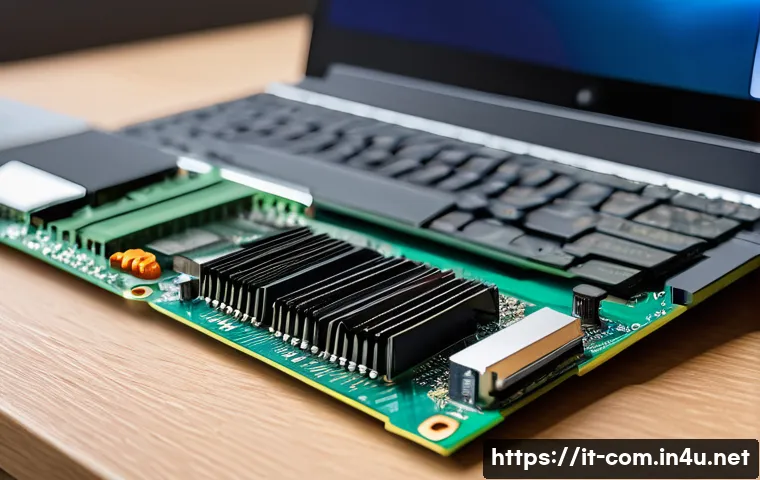
Nel mondo tecnologico di oggi, dove ogni dettaglio conta, mantenere il firmware aggiornato può fare la differenza tra un sistema stabile e uno soggetto a malfunzionamenti.
Personalmente, ho notato come un semplice update possa risolvere blocchi improvvisi e aumentare la velocità di avvio. Se anche tu vuoi scoprire come eseguire questa procedura in modo sicuro e senza rischi, ti guiderò passo passo.
Approfondiamo insieme tutti i dettagli nel prossimo articolo!
Preparazione indispensabile prima di aggiornare il BIOS
Verificare la versione attuale del BIOS
Prima di procedere con qualsiasi aggiornamento, è fondamentale sapere quale versione del BIOS è installata sul proprio computer. Questo passaggio non solo aiuta a capire se un aggiornamento è effettivamente necessario, ma permette anche di scaricare la versione corretta.
Di solito, la versione del BIOS può essere trovata durante la fase di avvio del PC, premendo un tasto specifico come F2, DEL o ESC, oppure direttamente dal sistema operativo utilizzando strumenti come “Informazioni di sistema” su Windows o comandi terminal su Linux.
È una semplice operazione che evita di commettere errori durante l’installazione del nuovo firmware.
Backup dei dati e dell’attuale configurazione BIOS
Non si può mai essere troppo prudenti quando si tratta di aggiornamenti critici come quello del BIOS. Prima di iniziare, consiglio caldamente di fare un backup completo dei dati importanti e, se possibile, di esportare la configurazione attuale del BIOS.
Questo perché, in caso di problemi durante l’aggiornamento, potresti perdere impostazioni fondamentali che influenzano il funzionamento del sistema. Personalmente, ho imparato a mie spese che avere un backup ti salva da molte notti insonni e da perdite di tempo inutili.
Preparare un ambiente stabile e sicuro
L’aggiornamento del BIOS richiede un ambiente privo di interruzioni: il PC deve essere collegato a una fonte di alimentazione stabile per evitare spegnimenti improvvisi, e tutte le applicazioni non essenziali dovrebbero essere chiuse per minimizzare i rischi.
Anche la connessione internet deve essere affidabile per scaricare correttamente il firmware. Se possibile, usa un PC desktop collegato a un gruppo di continuità (UPS) per prevenire blackout elettrici durante la procedura.
Sono dettagli che possono sembrare banali, ma che fanno la differenza tra un aggiornamento riuscito e un disastro.
Come identificare e scaricare il BIOS corretto
Riconoscere il modello esatto della scheda madre
Uno degli errori più comuni è scaricare un BIOS non compatibile con la propria scheda madre. La prima cosa da fare è identificare con precisione il modello della motherboard.
Puoi trovarlo sul manuale del PC, stampato direttamente sulla scheda stessa, o tramite software come CPU-Z. Questa informazione è cruciale per evitare di installare firmware che potrebbe danneggiare irreparabilmente il sistema.
Ricorda, ogni produttore ha versioni diverse e aggiornamenti specifici per ogni modello.
Visitare il sito ufficiale del produttore
Per garantire la sicurezza e l’affidabilità del BIOS, è indispensabile scaricarlo solo dal sito ufficiale del produttore della scheda madre o del computer.
Altri siti potrebbero offrire versioni modificate o obsolete, aumentando il rischio di problemi. Sul sito ufficiale, cerca la sezione dedicata al supporto o ai download, inserisci il modello esatto e seleziona l’ultima versione disponibile.
Qui troverai anche le note di rilascio che spiegano le novità e le correzioni apportate.
Controllare la compatibilità e leggere le note di rilascio
Prima di procedere al download, leggi sempre con attenzione le note di rilascio. Questi documenti spiegano quali problemi vengono risolti, quali nuove funzionalità sono introdotte e, soprattutto, se l’aggiornamento è compatibile con la tua configurazione hardware e software.
Evitare di saltare questo passaggio può farti risparmiare ore di frustrazione e garantire che l’upgrade porti davvero benefici al tuo sistema.
Metodi sicuri per eseguire l’aggiornamento del BIOS
Utilizzare l’utility di aggiornamento integrata
Molti produttori offrono utility specifiche che permettono di aggiornare il BIOS direttamente da Windows o da un ambiente DOS. Questi strumenti guidano l’utente passo passo, semplificando la procedura e riducendo i rischi di errore.
Ho provato personalmente diversi di questi software, e posso dire che, se usati correttamente, rendono l’aggiornamento molto più accessibile anche ai meno esperti.
È importante però seguire alla lettera le istruzioni e non interrompere mai il processo.

Aggiornamento via USB e modalità BIOS
Un altro metodo molto diffuso è l’aggiornamento tramite chiavetta USB avviabile. Questa tecnica prevede di copiare il file del BIOS su una pen drive, riavviare il PC e accedere al BIOS per lanciare l’aggiornamento.
È un sistema più “manuale” ma estremamente efficace, soprattutto quando non si vuole rischiare di aggiornare da sistema operativo attivo. Ricorda che la chiavetta deve essere formattata correttamente e il file deve essere posizionato nella directory indicata dal produttore.
Precauzioni durante l’aggiornamento
Durante il processo di aggiornamento, non toccare nulla, non spegnere il computer e non scollegare la corrente. Anche un’interruzione momentanea può causare un blocco irreversibile del BIOS, rendendo il PC inutilizzabile.
Se l’aggiornamento sembra bloccarsi, la pazienza è la chiave: aspetta almeno 30 minuti prima di intervenire. In caso di problemi, alcuni modelli offrono procedure di recovery, ma sono operazioni delicate che consiglio di affrontare solo se si ha una buona esperienza.
Confronto tra i metodi di aggiornamento più comuni
| Metodo | Vantaggi | Svantaggi | Livello di difficoltà |
|---|---|---|---|
| Utility integrata in Windows | Facile da usare, guida passo passo, veloce | Rischio se Windows si blocca durante l’update | Basso |
| Aggiornamento da BIOS via USB | Indipendente dal sistema operativo, più sicuro | Richiede conoscenze tecniche, più tempo | Medio |
| Aggiornamento da DOS bootable | Molto affidabile, adatto a configurazioni complesse | Complessità alta, rischio errori | Alto |
Come verificare l’avvenuto aggiornamento e risolvere problemi post-update
Controllare la nuova versione del BIOS
Una volta completato l’aggiornamento, è essenziale verificare che il BIOS sia stato effettivamente aggiornato. Questo può essere fatto accedendo nuovamente al BIOS durante l’avvio o utilizzando software diagnostici.
Io consiglio sempre di confrontare la versione con quella scaricata, per essere sicuri che tutto sia andato a buon fine. Se la versione è corretta, il PC dovrebbe inoltre mostrarsi più stabile e reattivo.
Ripristino delle impostazioni e ottimizzazione
Dopo l’aggiornamento, il BIOS spesso si resetta alle impostazioni di default. Questo significa che potresti dover riconfigurare alcune opzioni come l’ordine di boot, il profilo della RAM o altre personalizzazioni.
Prenditi il tempo per rimettere tutto a posto secondo le tue esigenze, e se non sei sicuro, consulta il manuale o chiedi aiuto a un esperto. Personalmente, questa fase è stata fondamentale per evitare problemi di avvio o incompatibilità hardware.
Risoluzione di eventuali malfunzionamenti
Se noti problemi dopo l’aggiornamento, come crash o blocchi, la prima cosa da fare è un reset completo del BIOS (clear CMOS). Se il problema persiste, potresti dover reinstallare una versione precedente del BIOS o contattare l’assistenza tecnica.
In ogni caso, non disperare: nella maggior parte dei casi, un aggiornamento BIOS correttamente eseguito migliora sensibilmente la stabilità e le prestazioni del sistema, come ho potuto constatare personalmente più volte nel corso degli anni.
글을 마치며
Aggiornare il BIOS è un’operazione delicata ma essenziale per mantenere il sistema stabile e performante. Seguendo con attenzione i passaggi e le precauzioni illustrate, si possono evitare problemi e ottenere risultati ottimali. Ricorda sempre di prepararti bene prima di iniziare e di agire con pazienza durante la procedura. Con un po’ di esperienza, questo processo diventerà più semplice e sicuro. Buon aggiornamento e buon lavoro con il tuo PC!
알아두면 쓸모 있는 정보
1. Prima di aggiornare, controlla sempre se l’aggiornamento è realmente necessario per evitare rischi inutili.
2. Usa sempre fonti ufficiali per scaricare il BIOS, così da evitare malware o versioni incompatibili.
3. Se non ti senti sicuro, considera di chiedere aiuto a un tecnico esperto o a un amico con esperienza.
4. Conserva una copia della versione attuale del BIOS e dei dati importanti per ogni evenienza.
5. Dopo l’aggiornamento, monitora il funzionamento del sistema per individuare subito eventuali anomalie.
중요 사항 정리
Per un aggiornamento BIOS sicuro, è fondamentale identificare correttamente il modello della scheda madre e scaricare il firmware esclusivamente dal sito ufficiale del produttore. Assicurati di avere un ambiente stabile e di fare un backup completo prima di iniziare. Segui sempre le istruzioni passo passo senza interrompere il processo, e verifica l’avvenuto aggiornamento controllando la versione installata. In caso di problemi, utilizza le procedure di recovery o rivolgiti a un esperto per evitare danni permanenti.
Domande Frequenti (FAQ) 📖
D: Che cos’è il BIOS e perché è importante aggiornarlo?
R: Il BIOS, acronimo di Basic Input Output System, è il firmware che avvia il computer e gestisce la comunicazione tra il sistema operativo e l’hardware.
Aggiornare il BIOS è fondamentale perché permette di migliorare la compatibilità con componenti più recenti, risolvere bug che possono causare blocchi o malfunzionamenti e garantire maggiore sicurezza.
Personalmente, dopo un aggiornamento, ho notato un avvio più rapido e una maggiore stabilità del sistema.
D: È rischioso aggiornare il BIOS da soli? Come posso farlo in sicurezza?
R: Aggiornare il BIOS comporta sempre una certa attenzione, perché un’interruzione durante l’aggiornamento può rendere inutilizzabile il computer. Tuttavia, seguendo attentamente le istruzioni del produttore, utilizzando solo software ufficiali e assicurandosi che il PC sia collegato a una fonte di alimentazione stabile, si minimizzano i rischi.
Io consiglio di fare un backup dei dati importanti prima di procedere e di non spegnere mai il computer durante l’update.
D: Come posso sapere se il mio BIOS necessita di un aggiornamento?
R: Il modo più semplice è verificare la versione attuale del BIOS accedendo al setup all’avvio del PC o utilizzando software dedicati come CPU-Z. Poi, confronta questa versione con quella disponibile sul sito ufficiale del produttore della tua scheda madre o del computer.
Se è disponibile una versione più recente, leggi sempre le note di rilascio per capire quali miglioramenti o correzioni sono stati apportati e valuta se è utile procedere con l’aggiornamento.
Nel mio caso, spesso un aggiornamento risolve problemi specifici segnalati da altri utenti.