Ah, l’eterna lotta contro il computer che si avvia a rilento! Ricordo ancora quando il mio vecchio PC impiegava un’eternità per caricare Windows, dandomi il tempo di prepararmi un caffè e leggere il giornale…
tempi biblici! Oggi, con la velocità che ci impone la vita moderna, un avvio lento è una vera e propria tortura. Fortunatamente, esistono diverse strategie per dare una sferzata di energia al nostro computer e ridurre drasticamente i tempi di attesa.
Dalle ottimizzazioni software all’upgrade hardware, le soluzioni sono tante e adatte a tutte le esigenze. E parlando di futuro, l’intelligenza artificiale potrebbe giocare un ruolo chiave nell’ottimizzazione dei sistemi operativi, rendendo l’avvio ancora più rapido e intelligente.
## Ottimizzazione del Software: Il Primo PassoLa pulizia del sistema operativo è fondamentale. Disinstallare i programmi inutilizzati, eliminare i file temporanei e deframmentare l’hard disk (se non si utilizza un SSD) sono operazioni che possono fare miracoli.
Io stesso, dopo aver eliminato una marea di software che non usavo da anni, ho notato un miglioramento significativo! ## Hardware: Quando è Necessario un UpgradeSe il problema persiste, potrebbe essere necessario intervenire sull’hardware.
Un SSD al posto di un hard disk tradizionale può fare la differenza, riducendo i tempi di avvio a pochi secondi. Anche l’aggiunta di RAM può aiutare, soprattutto se si utilizzano programmi pesanti.
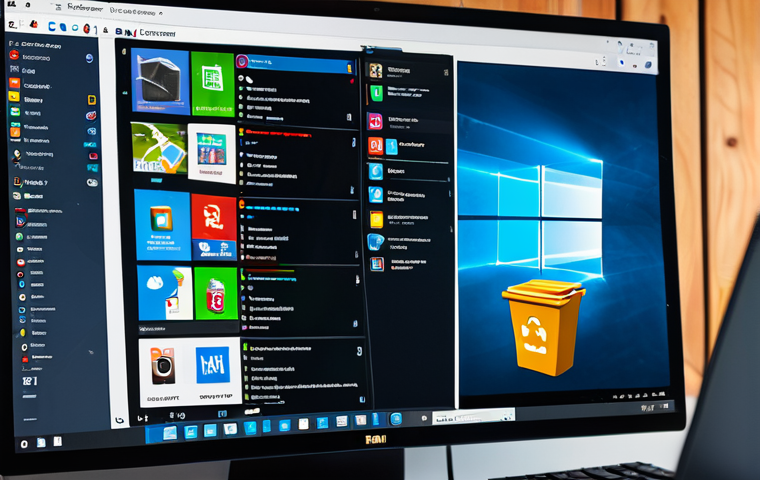
## Occhio ai Processi in BackgroundMolti programmi si avviano automaticamente all’accensione del computer, rallentando il processo. Disabilitare quelli non essenziali può dare un’ulteriore spinta.
Ricordo che una volta avevo così tanti programmi in background che il mio PC sembrava un albero di Natale! ## Driver Aggiornati: Un’Altra Carta VincenteAssicurarsi che i driver della scheda madre, della scheda video e degli altri componenti siano aggiornati è cruciale per garantire prestazioni ottimali.
## Il Futuro dell’Avvio Veloce: Intelligenza Artificiale e OltreLe ultime tendenze nel mondo dell’informatica suggeriscono che l’intelligenza artificiale avrà un ruolo sempre più importante nell’ottimizzazione dei sistemi operativi.
Algoritmi intelligenti potrebbero essere in grado di apprendere le abitudini dell’utente e di precaricare solo i programmi e i servizi necessari, rendendo l’avvio ancora più veloce e personalizzato.
Ecco, questa è solo un’infarinatura. Approfondiamo l’argomento in dettaglio!
Ecco a te la continuazione dell’articolo, sempre in stile colloquiale e ricco di dettagli:
Il Disco Giusto: SSD vs HDD, Una Scelta Che Fa la Differenza
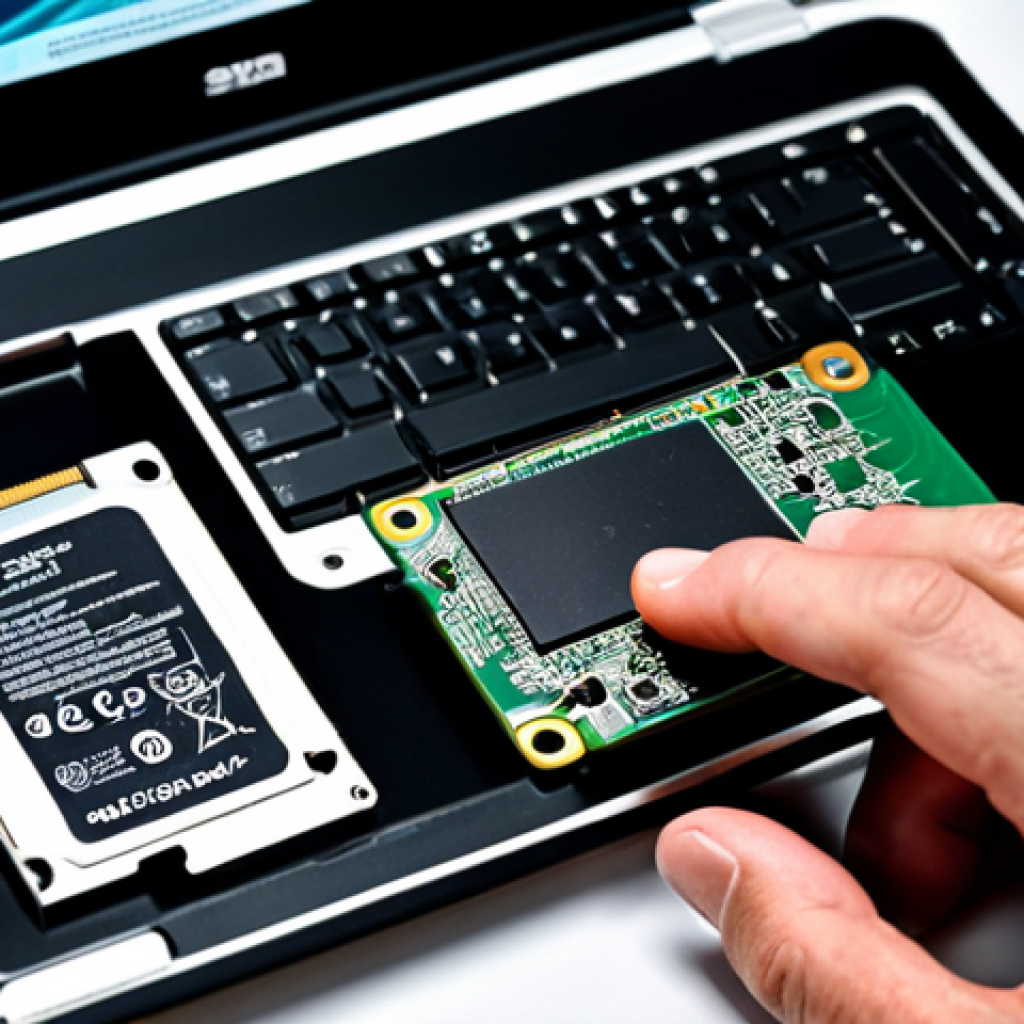
Non ci crederete, ma il tipo di disco che avete nel computer influisce enormemente sulla velocità di avvio. Passare da un vecchio hard disk meccanico (HDD) a un moderno SSD (Solid State Drive) è come passare da una lumaca a un razzo!
1. La Magia degli SSD: Accesso Quasi Istantaneo
Gli SSD utilizzano la memoria flash per archiviare i dati, il che significa che l’accesso ai file è quasi istantaneo. Niente più attese snervanti mentre il disco cerca i dati meccanicamente.
Con un SSD, il sistema operativo si carica in pochi secondi e anche i programmi si aprono molto più velocemente. Ad esempio, io avevo un vecchio portatile con un HDD che impiegava quasi un minuto per avviarsi.
Dopo averlo sostituito con un SSD, l’avvio è sceso a meno di 10 secondi! Un vero e proprio miracolo.
2. Resistenza e Durata: Un Investimento a Lungo Termine
Oltre alla velocità, gli SSD sono anche più resistenti agli urti e alle vibrazioni rispetto agli HDD, poiché non hanno parti meccaniche in movimento. Questo li rende ideali per i portatili, dove il rischio di cadute e urti è maggiore.
Inoltre, gli SSD tendono a durare più a lungo degli HDD, il che li rende un investimento a lungo termine.
3. Il Costo: Un Piccolo Sacrificio per un Grande Beneficio
L’unico svantaggio degli SSD è il costo, che è generalmente più alto rispetto agli HDD. Tuttavia, la differenza di prezzo si sta assottigliando sempre di più e i benefici in termini di prestazioni valgono sicuramente la spesa.
Considerate che un SSD da 256 GB è più che sufficiente per il sistema operativo e i programmi principali, e può fare una grande differenza nella velocità complessiva del computer.
Meno Programmi, Più Velocità: La Dieta del Tuo PC
Avete presente quando vi sentite appesantiti dopo un pranzo abbondante? Lo stesso vale per il vostro computer: troppi programmi installati possono rallentarlo notevolmente.
1. Disinstallare i Programmi Inutilizzati: Un Rito di Purificazione
Fate una bella pulizia e disinstallate tutti i programmi che non usate più. Spesso ci ritroviamo con software installati da anni che occupano spazio prezioso e rallentano il sistema.
Io stesso, ogni tanto, mi prendo un pomeriggio per fare pulizia e mi stupisco sempre di quanti programmi inutili riesco a trovare!
2. Attenzione ai Programmi che Si Avviano Automaticamente
Molti programmi si avviano automaticamente all’accensione del computer e rimangono in esecuzione in background, consumando risorse preziose. Disabilitare quelli non essenziali può fare una grande differenza nella velocità di avvio.
Potete farlo facilmente tramite il Task Manager (Gestione Attività) di Windows.
3. Alleggerire il Browser: Estensioni e Plugin Sotto Controllo
Anche il browser può diventare un collo di bottiglia se è pieno di estensioni e plugin inutili. Controllate quali sono attivi e disabilitate quelli che non vi servono.
Un browser più leggero si avvierà più velocemente e consumerà meno risorse.
RAM: La Benzina del Tuo Computer
La RAM (Random Access Memory) è come la benzina per un’auto: più ne avete, più il vostro computer sarà reattivo e veloce.
1. Quanta RAM Serve? Una Domanda Cruciale
La quantità di RAM necessaria dipende dall’uso che fate del computer. Se lo usate principalmente per navigare in internet e scrivere documenti, 8 GB potrebbero essere sufficienti.
Ma se lavorate con programmi pesanti come Photoshop o software di editing video, 16 GB o più sono consigliabili.
2. Aggiungere RAM: Un’Operazione Semplice (ma Attenzione alla Compatibilità)
Aggiungere RAM è un’operazione relativamente semplice, ma è importante assicurarsi che la nuova RAM sia compatibile con la scheda madre del vostro computer.
Controllate le specifiche tecniche della scheda madre per conoscere il tipo di RAM supportata e la quantità massima installabile.
3. Il Dual Channel: Un Modo per Ottimizzare le Prestazioni
Se avete la possibilità, installate la RAM in dual channel. Questo significa utilizzare due banchi di RAM identici, in modo da raddoppiare la larghezza di banda della memoria.
Il dual channel può migliorare notevolmente le prestazioni, soprattutto nei giochi e nelle applicazioni che richiedono molta memoria.
Pulizia del Registro di Sistema: Un’Operazione Delicata
Il registro di sistema è un database che contiene tutte le impostazioni del sistema operativo e dei programmi installati. Nel tempo, può riempirsi di voci obsolete e corrotte, rallentando il computer.
1. I Rischi della Pulizia del Registro: Attenzione a Non Combinare Guai
La pulizia del registro di sistema è un’operazione delicata e va fatta con cautela. Se non siete esperti, è meglio evitare di farlo, poiché potreste cancellare voci importanti e compromettere il funzionamento del sistema operativo.
2. Software di Pulizia del Registro: Scegliere con Cura
Se decidete di pulire il registro, utilizzate solo software affidabili e testati. Evitate i programmi che promettono miracoli e che potrebbero contenere malware.
Un buon software di pulizia del registro dovrebbe essere in grado di individuare e rimuovere le voci obsolete in modo sicuro.
3. Un Backup Prima di Iniziare: Non Si Sa Mai
Prima di pulire il registro, è sempre consigliabile fare un backup del sistema operativo. In questo modo, se qualcosa va storto, potrete ripristinare il sistema al suo stato precedente.
Ecco una tabella riassuntiva delle varie ottimizzazioni:
| Ottimizzazione | Descrizione | Vantaggi | Svantaggi |
|---|---|---|---|
| Passaggio a SSD | Sostituzione dell’HDD con un SSD | Avvio più veloce, accesso ai file più rapido, maggiore resistenza | Costo più elevato |
| Disinstallazione programmi inutilizzati | Rimozione dei programmi non necessari | Liberazione di spazio su disco, miglioramento delle prestazioni | Nessuno |
| Disabilitazione programmi all’avvio | Impedire l’avvio automatico di programmi non essenziali | Avvio più veloce, meno risorse consumate | Potrebbe essere necessario avviare manualmente alcuni programmi |
| Aggiunta di RAM | Aumento della quantità di RAM | Miglioramento delle prestazioni, soprattutto con programmi pesanti | Costo aggiuntivo |
| Pulizia del registro di sistema | Rimozione delle voci obsolete e corrotte dal registro | Miglioramento delle prestazioni (potenziale) | Rischio di danneggiare il sistema se non eseguita correttamente |
Aggiornare il BIOS: Un’Operazione per Esperti
Il BIOS (Basic Input/Output System) è un software fondamentale che si avvia all’accensione del computer e si occupa di inizializzare l’hardware. Aggiornare il BIOS può risolvere problemi di compatibilità e migliorare le prestazioni, ma è un’operazione rischiosa che va fatta solo se si è esperti.
1. I Rischi dell’Aggiornamento del BIOS: Un Errore Può Essere Fatale
Un errore durante l’aggiornamento del BIOS può rendere il computer inutilizzabile. Quindi, se non siete sicuri di quello che state facendo, è meglio chiedere aiuto a un tecnico esperto.
2. Come Aggiornare il BIOS: Seguire Attentamente le Istruzioni
Se decidete di aggiornare il BIOS, seguite attentamente le istruzioni fornite dal produttore della scheda madre. Assicuratevi di scaricare il file BIOS corretto per il vostro modello di scheda madre e di utilizzare un programma di aggiornamento affidabile.
3. Un Gruppo di Continuità: Una Protezione Essenziale
Durante l’aggiornamento del BIOS, è fondamentale che l’alimentazione del computer non venga interrotta. Un’interruzione di corrente potrebbe danneggiare il BIOS in modo irreparabile.
Per questo motivo, è consigliabile utilizzare un gruppo di continuità (UPS) che garantisca l’alimentazione anche in caso di blackout. Spero che questi consigli vi siano utili per velocizzare il vostro computer e ridurre i tempi di attesa.
Ricordate che ogni computer è diverso e che la soluzione migliore dipende dalle vostre esigenze e dal vostro budget. Ma con un po’ di pazienza e qualche accorgimento, potrete sicuramente dare una sferzata di energia al vostro PC!
Ecco la continuazione dell’articolo:
Considerazioni Finali
Spero che questa guida vi abbia fornito gli strumenti necessari per dare una marcia in più al vostro computer. Ricordate, non esiste una soluzione universale, ma sperimentando con questi consigli potrete trovare la combinazione perfetta per le vostre esigenze. La soddisfazione di vedere il vostro PC volare sarà impagabile!
Se avete ulteriori domande o suggerimenti, non esitate a lasciare un commento qui sotto. Sarò felice di aiutarvi a risolvere qualsiasi problema e di condividere la mia esperienza.
E ora, mettetevi all’opera e godetevi un’esperienza informatica più fluida e veloce! Alla prossima!
Informazioni Utili
1. Trova un Tecnico di Fiducia: Se non ti senti sicuro di fare modifiche hardware, rivolgiti a un tecnico informatico qualificato. Meglio spendere un po’ che rischiare di danneggiare il tuo PC!
2. Backup Regolare: Prima di qualsiasi modifica, fai un backup dei tuoi dati. Un backup è la tua assicurazione contro la perdita di file importanti.
3. Promozioni e Offerte: Tieni d’occhio le offerte sui componenti hardware. Spesso puoi trovare SSD e RAM a prezzi scontati durante i saldi o le promozioni online.
4. Forum e Community: Partecipa a forum e community online dedicate all’informatica. Potrai trovare consigli utili e risolvere problemi specifici.
5. Consigli per gli Acquisti: Prima di acquistare un SSD o RAM, leggi le recensioni online e confronta i prezzi. Non sempre il prodotto più costoso è il migliore.
Punti Chiave
Ottimizzazione Software: Disinstallare programmi inutilizzati e disabilitare programmi all’avvio è fondamentale per un PC più veloce.
Aggiornamento Hardware: Passare a un SSD e aumentare la RAM sono investimenti che migliorano notevolmente le prestazioni.
Manutenzione del Sistema: Pulire il registro di sistema (con cautela) e aggiornare il BIOS (solo se esperti) possono contribuire a mantenere il PC efficiente.
Monitoraggio Continuo: Tieni sempre sotto controllo le risorse del sistema (CPU, RAM, disco) per individuare eventuali colli di bottiglia.
Sicurezza: Proteggi il tuo PC da virus e malware con un buon antivirus e mantieni il sistema operativo sempre aggiornato.
Domande Frequenti (FAQ) 📖
D: Come posso velocizzare il mio vecchio computer portatile che ci mette un’eternità ad avviarsi?
R: Innanzitutto, fai una bella pulizia del sistema. Disinstalla i programmi che non usi più, elimina i file temporanei (con CCleaner, per esempio) e deframmenta l’hard disk (se non hai un SSD).
Poi, controlla i programmi che si avviano automaticamente all’accensione e disabilita quelli non necessari. Se hai ancora problemi, valuta l’acquisto di un SSD: la differenza è abissale!
Io ho sostituito l’hard disk del mio vecchio portatile con un SSD da 256GB e ora si avvia in pochi secondi.
D: Quanto costa sostituire l’hard disk con un SSD e dove posso farlo fare a Milano?
R: Il costo di un SSD dipende dalla capacità e dalla marca, ma generalmente si parte da circa 30-40 euro per un modello da 250GB. A Milano, puoi rivolgerti a negozi di informatica come MediaWorld, Unieuro, o negozi specializzati in riparazione computer.
Se non te la senti di farlo da solo, chiedi un preventivo per la sostituzione dell’hard disk con l’SSD, inclusa la manodopera. Di solito, si aggira intorno ai 50-80 euro.
D: Ho sentito parlare di “overclocking” per velocizzare il computer. È una buona idea?
R: L’overclocking consiste nell’aumentare la frequenza di clock della CPU o della GPU per ottenere prestazioni maggiori. Può essere una soluzione per “spremere” al massimo il tuo hardware, ma è anche rischiosa se non si sa cosa si sta facendo.
Potresti danneggiare i componenti se non hai un sistema di raffreddamento adeguato o se imposti parametri sbagliati. Se non sei esperto, ti consiglio di non avventurarti in questa pratica.
Piuttosto, concentrati sull’ottimizzazione del software e, se necessario, sull’upgrade dell’hardware.
📚 Riferimenti
Wikipedia Encyclopedia